【メタディスクリプション】
狙いKW:Claude Code Git Claude Code PR 自動作成 Claude Code コミット 自動化
公開日:2026年4月26日|カテゴリ:
はじめに
「Gitのコマンドが苦手で、コミットメッセージをどう書けばいいかいつも迷う」
「Claude Codeで変更したコードを自動でコミットしてほしい」
「プルリクエストの作成もAIに任せられるの?」
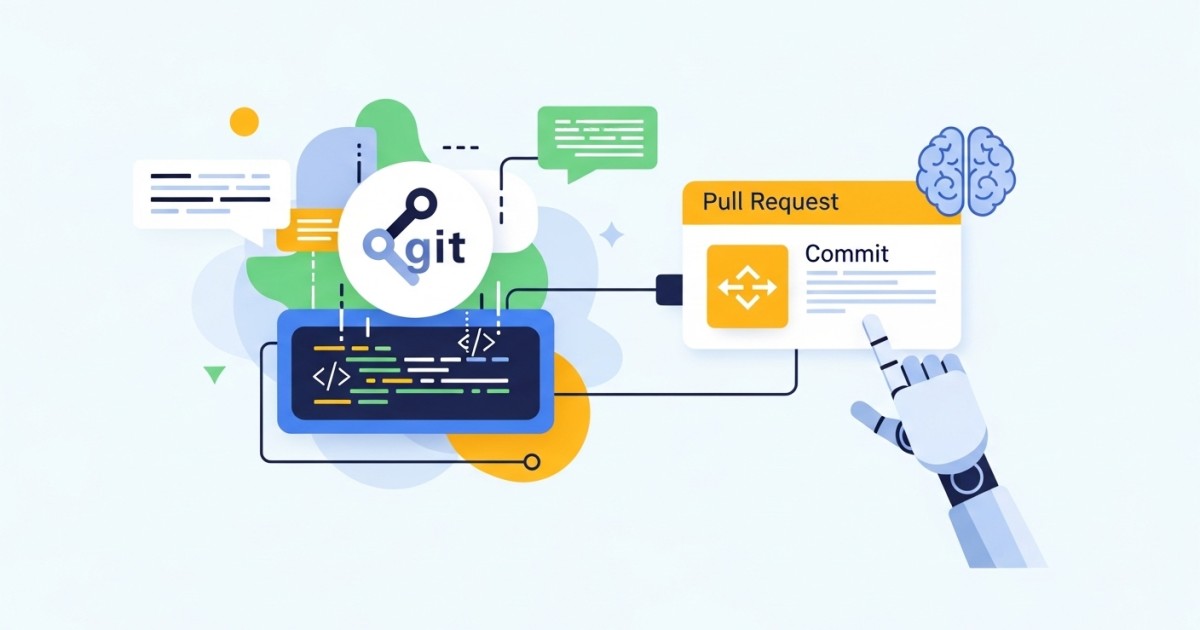
Claude CodeはGitと深く統合されており、コードの変更からコミット・ブランチ作成・プルリクエストの作成まで、一連のGit操作を自動化できます。特に「コミットメッセージを何と書けばいいか迷う」という方には大きな時短効果があります。
前回の第6回:エージェントモードと組み合わせると、大きな変更を自律的に行ってそのままGitにコミットまで完了させることができます。
目次
- Claude CodeとGitの関係
- 変更をコミットする
- ブランチを作成・切り替える
- プルリクエストを自動作成する
- コンフリクトを解消する
- Git操作をClaude Codeに任せる際のベストプラクティス
- CI/CDとの連携(GitHub Actions)
- まとめ
1. Claude CodeとGitの関係
Claude Codeはプロジェクトのディレクトリを読み込む際に、Gitリポジトリであることを自動で認識します。Gitの情報(ブランチ名・変更差分・コミット履歴)を把握した上で作業するため、「現在のブランチに対して適切な変更」を判断できます。
Gitが使えることで何が変わるか
| 作業 | Gitなし | GitありClaude Code |
|---|---|---|
| コミットメッセージ | 自分で考えて入力 | AIが変更内容を読んで自動生成 |
| ブランチ管理 | コマンドを手動入力 | 自然言語で指示するだけ |
| プルリクエスト | GitHub画面で作成 | コマンド一つで自動作成 |
| コンフリクト解消 | 手動で差分を確認・編集 | AIが内容を理解して解消 |
2. 変更をコミットする
基本的なコミット指示
> 今の変更をコミットしてこれだけでClaude Codeが変更内容を確認し、適切なコミットメッセージを生成してコミットします。
Claude Code: 以下の変更をコミットします:

変更内容:
- functions.php:wp_enqueue_scriptsを最適化
- style.css:モバイル表示のfont-sizeを修正

コミットメッセージ:
"feat: optimize script enqueue and fix mobile font-size"

実行しますか?[Y/n]
コミットメッセージのスタイルを指定する
CLAUDE.mdにコミットメッセージのルールを記載しておくと、常にそのルールに従ったメッセージが生成されます。
# コミットメッセージルール
- Conventional Commits形式を使う(feat: / fix: / docs: / style: / refactor:)
- 日本語で書く
- 50文字以内にまとめる
特定のファイルだけをコミットする
> functions.phpの変更だけをコミットして。style.cssはまだコミットしない。3. ブランチを作成・切り替える
新しいブランチを作成して切り替える
> お気に入り機能の開発用にfeature/favorite-postというブランチを作って切り替えて# Claude Codeが実行するコマンド
git checkout -b feature/favorite-post既存のブランチに切り替える
> stagingブランチに切り替えてブランチ一覧を確認する
> 現在のブランチ一覧と、現在どのブランチにいるか教えて4. プルリクエストを自動作成する
GitHubと連携している場合、Claude CodeがプルリクエストをCLIから自動で作成できます。
前提条件
- GitHub CLIがインストールされていること(
ghコマンド) - GitHubにログインしていること
プルリクエストを作成する
> 現在のブランチの変更内容でプルリクエストを作成して。
  タイトルと説明文はこれまでのコミット内容から自動で生成して。
  レビュワーは[email protected]を指定して。
Claude Codeが変更内容を読み込んでPRの説明文を自動生成します。
Claude Code: 以下のプルリクエストを作成します:

タイトル:feat: お気に入り機能の実装

説明:
## 変更内容
- ユーザーが投稿をお気に入りに追加・削除できる機能を追加
- データはユーザーメタ(_favorite_posts)に保存
- REST APIエンドポイント(/wp-json/myplugin/v1/favorites)を追加

## テスト方法
1. WordPressにログインする
2. 任意の投稿ページにアクセスする
3. 「お気に入りに追加」ボタンをクリックして動作確認

作成しますか?[Y/n]
5. コンフリクトを解消する
複数人での開発や、ブランチのマージ時に発生するコンフリクト(競合)もClaude Codeが解消を手伝ってくれます。
> git mergeでコンフリクトが発生しました。解消してください。Claude Codeがコンフリクトマーカー(<<<<<<、=======、>>>>>>>)を確認し、双方の変更内容を理解した上で適切な解消案を提示します。
Claude Code: functions.phpでコンフリクトが発生しています。

<<<<<<< HEAD
function mytheme_enqueue_scripts() {
  wp_enqueue_style('style', get_stylesheet_uri());
=======
function mytheme_enqueue_scripts() {
  wp_enqueue_style('style', get_stylesheet_uri(), [], '1.2.0');
>>>>>>> feature/version-control

解析:
- HEADブランチ:バージョン番号なし
- featureブランチ:バージョン番号'1.2.0'を追加

推奨:featureブランチの変更(バージョン番号あり)を採用することを推奨します。
キャッシュ制御のために有用です。

この解消案を適用しますか?[Y/n]
6. Git操作をClaude Codeに任せる際のベストプラクティス
① 機能単位でこまめにコミットする
> 今の変更はお気に入り機能のデータ保存部分が完成したので、
  この単位でコミットして
大きな変更をまとめてコミットするより、機能単位でコミットすることで、問題発生時の切り戻しが容易になります。
② コミット前に差分を確認する
> git diffで現在の変更内容を確認して、コミットしても安全か判断して③ mainブランチには直接コミットしない
> mainブランチには直接コミットしないでください。
  必ず作業用のブランチを作ってから変更してください。
CLAUDE.mdにこのルールを記載しておくと、毎回指示する必要がなくなります。
7. CI/CDとの連携(GitHub Actions)
Claude Codeはローカルでの作業だけでなく、GitHub ActionsなどのCI/CD環境でも動作します。
PR作成時に自動でコードレビューを行う設定例
# .github/workflows/claude-review.yml
name: Claude Code Review

on:
  pull_request:
    types: [opened, synchronize]

jobs:
  review:
    runs-on: ubuntu-latest
    steps:
      - uses: actions/checkout@v4
      - name: Claude Code Review
        run: |
          claude -p "このPRの変更内容をレビューして、
          問題点があれば指摘してください"
        env:
          ANTHROPIC_API_KEY: ${{ secrets.ANTHROPIC_API_KEY }}
8. まとめ
Claude CodeとGitの主な連携機能:
- コミットメッセージの自動生成・コミット実行
- ブランチの作成・切り替え
- プルリクエストの自動作成(GitHub CLI連携)
- コンフリクトの自動解消
ベストプラクティス:
- 機能単位でこまめにコミットする
- コミット前に差分を確認する
- mainブランチへの直接コミットをCLAUDE.mdで禁止する
活用のポイント:
- CLAUDE.mdにコミットメッセージのルールを記載する
- GitHub ActionsでCI/CD自動化にも活用できる
次回の第8回:MCP連携・外部ツール統合では、Claude CodeとJira・Slack・Google Driveなど外部ツールを連携させる方法を解説します。
よくある質問(FAQ)
Q. Gitを使っていないプロジェクトでもClaude Codeは使えますか?
A. はい、使えます。ただし、Claude Codeによる変更の履歴管理ができないため、バックアップを手動で取ることをお勧めします。この機会にGitを導入することを強く推奨します。
Q. コミットメッセージを日本語にできますか?
A. できます。CLAUDE.mdか指示の中で「コミットメッセージは日本語で」と指定するだけです。
この記事はClaude Code入門シリーズ(全10回)の第7回です。← 第6回:エージェントモード | 第8回:MCP連携 →
ご質問はお問い合わせページからお気軽にどうぞ。