はじめに
「Claude Codeからそのまま社内のSlackに通知を飛ばしたい」
「Jiraのチケットを参照しながらコードを書いてほしい」
「Google Driveにある仕様書をClaude Codeに読ませたい」
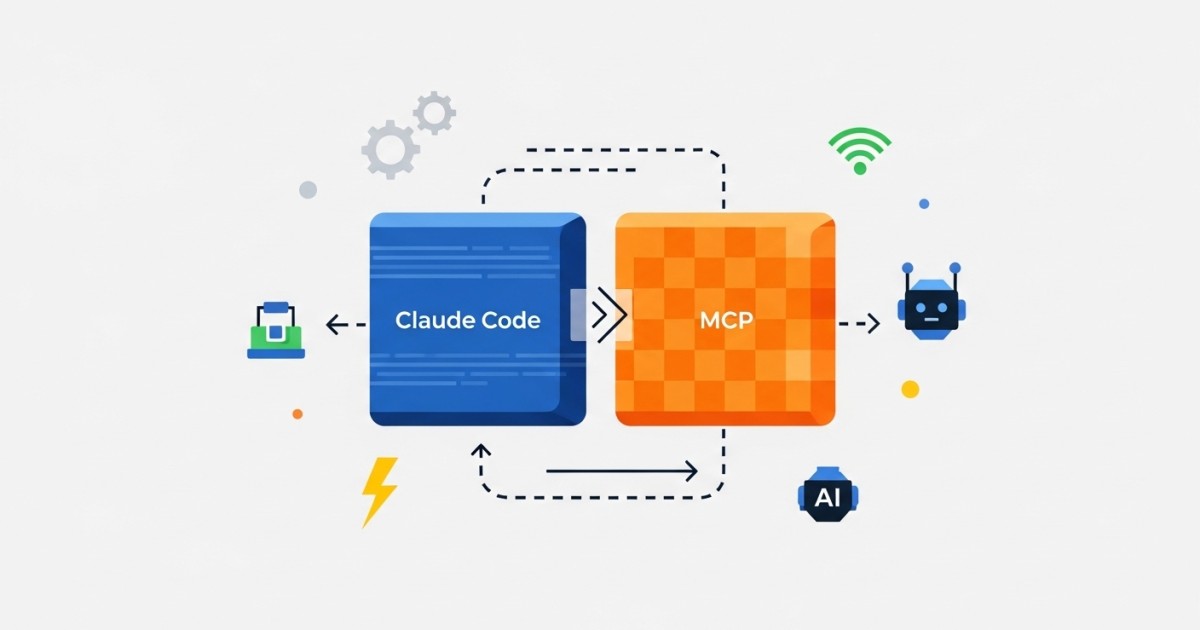
これらを実現するのがMCP(Model Context Protocol)です。MCPを使うことで、Claude Codeは外部のツール・データソースとリアルタイムに連携できるようになります。
前回の第7回:Git連携でコード管理の自動化を学んだ方は、この記事でさらに外部ツールとの連携を拡張しましょう。
目次
- MCPとは何か
- MCPでできること・できないこと
- MCPサーバーの設定方法
- 代表的なMCPサーバーの一覧
- WordPressサイト運営で使えるMCP活用例
- 独自MCPサーバーの作り方(概要)
- まとめ
1. MCPとは何か
基本定義
MCP(Model Context Protocol) とは、AIツールと外部データソース・ツールをつなぐためのオープン標準プロトコルです。Anthropicが提唱し、業界全体で採用が広がっています。
MCPを使うことで、Claude Codeは以下のような外部リソースに対して読み書きができるようになります。
- ファイルシステム(ローカルのドキュメント、Google Drive)
- データベース(MySQL、PostgreSQL)
- 外部サービス(Slack、Jira、GitHub、Notion)
- Web(リアルタイムの検索・情報取得)
MCPがなかった場合との違い
| 作業 | MCPなし | MCPあり |
|---|---|---|
| 仕様書の参照 | 内容をコピペしてClaude Codeに渡す | Google Driveから直接読み込む |
| タスク管理 | Jiraを別画面で確認 | Jiraのチケットを自動参照 |
| 通知 | 手動でSlackに投稿 | Claude Codeから直接Slack通知 |
| データ参照 | SQLをコピペ | データベースに直接クエリ |
2. MCPでできること・できないこと
できること
- 外部ツールのデータをリアルタイムに読み込む
- 外部サービスに書き込む(Slack投稿、Jiraチケット更新など)
- ローカルファイルシステムへのアクセスを拡張する
- カスタムツールを独自実装してClaude Codeに追加する
できないこと・注意点
- 認証情報(APIキー)が必要なサービスは設定が必要
- MCPサーバー自体は別プロセスとして起動が必要
- すべての外部サービスにMCPサーバーがあるわけではない
3. MCPサーバーの設定方法
MCPサーバーの設定は ~/.claude/settings.json または プロジェクトの .claude/settings.json に記述します。
設定ファイルの場所
| 適用範囲 | ファイルの場所 |
|---|---|
| 全プロジェクト共通 | ~/.claude/settings.json |
| 特定のプロジェクトのみ | プロジェクトルート/.claude/settings.json |
基本的な設定例
{
  "mcpServers": {
    "slack": {
      "command": "npx",
      "args": ["-y", "@modelcontextprotocol/server-slack"],
      "env": {
        "SLACK_BOT_TOKEN": "xoxb-your-token-here",
        "SLACK_TEAM_ID": "T0123456789"
      }
    },
    "filesystem": {
      "command": "npx",
      "args": [
        "-y",
        "@modelcontextprotocol/server-filesystem",
        "/Users/username/Documents"
      ]
    }
  }
}
設定後の確認
claude
> /mcp
/mcp コマンドで接続中のMCPサーバー一覧と状態を確認できます。
4. 代表的なMCPサーバーの一覧
Anthropicおよびコミュニティが提供する主要なMCPサーバーを紹介します。
Anthropic公式MCPサーバー
| MCPサーバー | 機能 | パッケージ名 |
|---|---|---|
| Filesystem | ローカルファイルシステムへのアクセス | @modelcontextprotocol/server-filesystem |
| GitHub | リポジトリ・Issue・PRの操作 | @modelcontextprotocol/server-github |
| Slack | チャンネルの読み書き・通知 | @modelcontextprotocol/server-slack |
| Google Drive | Googleドキュメント・スプレッドシートの参照 | @modelcontextprotocol/server-gdrive |
| Postgres | PostgreSQLへのクエリ実行 | @modelcontextprotocol/server-postgres |
コミュニティ製MCPサーバー(代表例)
| ツール | 機能 |
|---|---|
| Jira | チケットの読み込み・更新 |
| Notion | ページの読み書き |
| Linear | タスク管理 |
| Figma | デザインデータの参照 |
最新のMCPサーバー一覧は claude.com/partners/mcp で確認できます。
5. WordPressサイト運営で使えるMCP活用例
活用例① Slackへの作業完了通知
> functions.phpの修正が完了したら、
  Slackの#devチャンネルに完了報告を投稿して
Slack MCPが設定されていれば、Claude Codeが直接Slackに投稿します。
活用例② Google Driveの仕様書を参照して実装
> Google Driveにある「お問い合わせフォーム改善仕様書」を読んで、
  その仕様に従ってContact Form 7の設定を変更してください
Google Drive MCPが設定されていれば、ドキュメントを直接読み込んで実装できます。
活用例③ GitHubのIssueを参照して修正
> GitHubのIssue #42の内容を確認して、
  報告されているバグを修正してください
GitHub MCPが設定されていれば、Issueの詳細を直接参照できます。
活用例④ データベースの情報を参照
> wp_postsテーブルで公開済みの記事数と、
  直近30日で公開された記事のタイトル一覧を教えて
Postgres/MySQL MCPが設定されていれば、データベースへの直接クエリが可能です。
6. 独自MCPサーバーの作り方(概要)
社内独自のシステムや、既存のMCPサーバーがないサービスに連携したい場合は、独自のMCPサーバーを実装できます。
実装の基本構造(TypeScript)
import { Server } from "@modelcontextprotocol/sdk/server/index.js";
import { StdioServerTransport } from "@modelcontextprotocol/sdk/server/stdio.js";

const server = new Server(
  { name: "my-wordpress-mcp", version: "1.0.0" },
  { capabilities: { tools: {} } }
);

// ツールの定義
server.setRequestHandler(ListToolsRequestSchema, async () => ({
  tools: [{
    name: "get_wordpress_posts",
    description: "WordPressの記事一覧を取得する",
    inputSchema: {
      type: "object",
      properties: {
        status: { type: "string", description: "記事のステータス" }
      }
    }
  }]
}));

// ツールの実装
server.setRequestHandler(CallToolRequestSchema, async (request) => {
  if (request.params.name === "get_wordpress_posts") {
    // WordPress APIからデータ取得
    const posts = await fetchWordPressPosts(request.params.arguments);
    return { content: [{ type: "text", text: JSON.stringify(posts) }] };
  }
});
Agent SDKの詳細は code.claude.com/docs/en/agent-sdk/overview を参照してください。
7. まとめ
MCPとは:
- AIツールと外部データソース・ツールをつなぐオープン標準プロトコル
- Slack・Jira・Google Drive・GitHub・データベースなどと連携できる
設定方法:
~/.claude/settings.jsonまたは.claude/settings.jsonに記述/mcpコマンドで接続状態を確認できる
WordPressサイト運営での活用シーン:
- 作業完了をSlackに自動通知
- Google Driveの仕様書を参照して実装
- GitHubのIssueを直接参照してバグ修正
- データベースへの直接クエリ
次回の第9回:セキュリティ・パーミッション設定では、Claude Codeを安全に使うためのパーミッション設定と注意点を解説します。
よくある質問(FAQ)
Q. MCPサーバーの設定は難しいですか?
A. 公式のMCPサーバーはnpxコマンドで簡単に起動できます。APIキーの取得と設定ファイルへの記述が主な作業です。JSONの編集が必要ですが、Claude Codeに「MCPの設定ファイルを書いて」と頼むこともできます。
Q. MCPはセキュリティ的に安全ですか?
A. MCPサーバーにはAPIキーなどの認証情報が必要です。設定ファイルにAPIキーを直接書く場合は、ファイルのパーミッション管理と.gitignoreへの追加を忘れずに行ってください。
この記事はClaude Code入門シリーズ(全10回)の第8回です。← 第7回:Git連携 | 第9回:セキュリティ設定 →
ご質問はお問い合わせページからお気軽にどうぞ。