はじめに
「Claude Codeを使ってみたいけど、インストール方法がよくわからない」
「Macとwindows、どちらの手順で進めばいいの?」
「インストール後に何をすればいいかわからない」
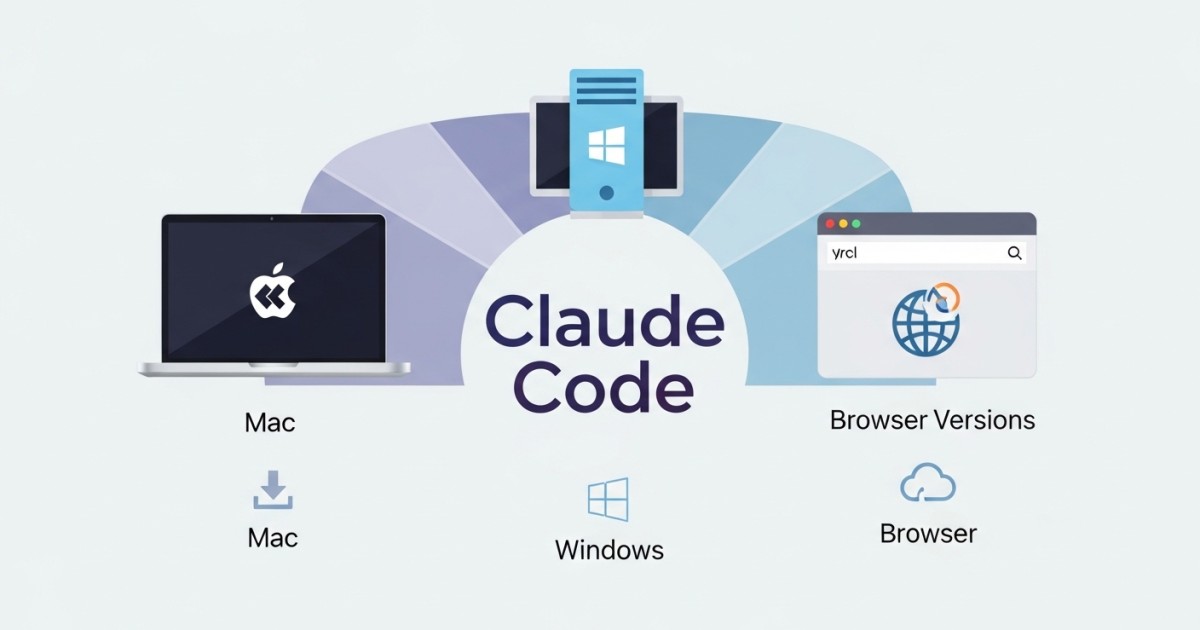
この記事は、Claude Codeを初めて使う方向けのインストール・初期設定ガイドです。OS別の手順を詳しく解説し、インストール完了後に最初のコマンドを実行するところまで説明します。
前回の第1回:Claude Codeとは?でClaude Codeの概要は理解できた方は、この記事でさっそく動かしてみましょう。
目次
- インストール前の準備
- Mac・LinuxへのインストールMac(ネイティブインストール)
- WindowsへのインストールWindows
- ブラウザ版(最も手軽な方法)
- デスクトップアプリの導入
- 初回ログインと認証
- 動作確認:最初のコマンドを実行する
- よくあるトラブルと対処法
- まとめ
1. インストール前の準備
必要なアカウント
Claude Codeを使うには以下のいずれかが必要です。
| アカウント種別 | 用途 | 費用 |
|---|---|---|
| Claude.ai(Proプラン以上) | 個人利用・デスクトップアプリ | 月額約3,000円〜 |
| Anthropic Console(APIキー) | 開発者・大量利用 | 従量課金 |
まだアカウントをお持ちでない方は claude.ai でアカウント作成してください。
ブラウザ版を先に試す方法
インストールなしで試したい方は claude.ai/code にアクセスするだけで利用開始できます。まずブラウザ版で試して、気に入ったらCLIをインストールするのがお勧めの流れです。
2. Mac・LinuxへのインストールMac(ネイティブインストール)
ターミナルを開く
MacではSpotlight検索(⌘+Space)で「ターミナル」と検索して起動します。Linuxはお使いのディストリビューションのターミナルエミュレーターを開いてください。
インストールコマンドを実行する
以下のコマンドをターミナルに貼り付けてEnterを押します。
curl -fsSL https://claude.ai/install.sh | bashインストールが完了すると以下のような表示が出ます。
✓ Claude Code installed successfully
Run 'claude' to get started
Homebrewでインストールする方法(任意)
Homebrewを使っている方はこちらのコマンドでもインストールできます。
brew install --cask claude-codeただしHomebrewインストールは自動更新されないため、定期的に以下のコマンドで更新が必要です。
brew upgrade claude-code3. WindowsへのインストールWindows
方法①:PowerShell(推奨)
Windows PowerShellを管理者権限で開き、以下のコマンドを実行します。
irm https://claude.ai/install.ps1 | iex方法②:コマンドプロンプト(CMD)
コマンドプロンプトを管理者権限で開き、以下を実行します。
curl -fsSL https://claude.ai/install.cmd -o install.cmd && install.cmd && del install.cmd注意: The token '&&' is not a valid statement separator というエラーが出た場合は、PowerShellを使っているサインです。PowerShellのコマンドに切り替えてください。
Git for Windowsが必要
Windowsでは事前に Git for Windows のインストールが必要です。まだインストールしていない場合は先にこちらを導入してください。
WinGetでインストールする方法(任意)
winget install Anthropic.ClaudeCodeこちらも自動更新されないため、定期的に以下で更新します。
winget upgrade Anthropic.ClaudeCode4. ブラウザ版(最も手軽な方法)
ローカル環境のセットアップなしにすぐ使い始めたい方は、ブラウザ版が最も手軽です。
手順:
- claude.ai/code にアクセス
- Claude.aiアカウントでログイン
- リポジトリを指定するか、新しいプロジェクトを作成
- ブラウザ上でClaude Codeが起動
ブラウザ版の特徴:
- ローカルのファイルには直接アクセスできない(GitHubリポジトリ連携が前提)
- 長時間のタスクをバックグラウンドで実行できる
- 複数タスクの並列実行が可能
- スマートフォンのClaudeアプリからも継続作業が可能
5. デスクトップアプリの導入
デスクトップアプリはターミナルとブラウザのいいとこ取りをした環境です。差分のビジュアル表示、複数セッションの並列実行、スケジュール実行などが使えます。
ダウンロードリンク:
- macOS(Intel・Apple Silicon対応):claude.ai/api/desktop/darwin/universal/dmg/latest/redirect
- Windows(x64):claude.ai/api/desktop/win32/x64/setup/latest/redirect
- Windows(ARM64):claude.ai/api/desktop/win32/arm64/setup/latest/redirect
インストール後、アプリを起動してサインインし、「Code」タブをクリックすれば使い始められます。
6. 初回ログインと認証
CLIのインストールが完了したら、任意のプロジェクトのディレクトリに移動して claude コマンドを実行します。
cd ~/your-project
claude
初回起動時はブラウザが自動的に開き、Claude.aiのログイン画面が表示されます。
- Claude.aiアカウントでログイン
- 「Claude Codeにアクセスを許可しますか?」の確認画面で「許可」をクリック
- ターミナルに戻ると認証完了の表示が出る
以降は自動的にログイン状態が維持されます。
7. 動作確認:最初のコマンドを実行する
プロジェクトに移動して起動する
cd ~/your-project
claude
起動するとプロンプトが表示されます。
Claude Code v1.x.x
Type your request or 'exit' to quit

>
最初のコマンドを試す
まずはシンプルな質問から始めましょう。
> このプロジェクトのディレクトリ構成を教えてClaude Codeがファイル構成を読み込んで説明してくれます。
ファイルの内容を確認させる
> このプロジェクトで最も重要なファイルはどれか教えてこのように自然言語で指示するだけで、ファイルを読んで内容を解説してくれます。
8. よくあるトラブルと対処法
トラブル① command not found: claude が表示される
インストールは完了しているが、PATHが通っていない可能性があります。
対処法:
# .bashrc または .zshrc に以下を追加
export PATH="$HOME/.anthropic/bin:$PATH"

# 設定を反映
source ~/.bashrc  # または source ~/.zshrc
トラブル② ログイン画面がブラウザで開かない
対処法:
claude --loginこのコマンドで手動ログインフローを開始できます。
トラブル③ Windowsで文字化けが発生する
Windows環境では日本語の文字化けが発生することがあります。
対処法: PowerShellを使用し、以下のコマンドでエンコードを設定します。
$OutputEncoding = [console]::InputEncoding = [console]::OutputEncoding = New-Object System.Text.UTF8Encodingトラブル④ 応答が遅い・タイムアウトする
ネットワーク接続の問題またはAPIの混雑が原因の場合が多いです。しばらく待ってから再試行してください。
9. まとめ
インストール方法まとめ:
- Mac/Linux:
curl -fsSL https://claude.ai/install.sh | bash - Windows(PowerShell):
irm https://claude.ai/install.ps1 | iex - 最も手軽:ブラウザ版(claude.ai/code)
- 視覚的に使いたい:デスクトップアプリ
インストール後の最初の流れ:
- プロジェクトディレクトリに移動
claudeコマンドで起動- 初回ログインを完了
- 「このプロジェクトの構成を教えて」で動作確認
次回の第3回:基本的な使い方・コマンド入門では、実際にどんな指示を出せばいいか、日常的に使えるコマンドパターンを詳しく解説します。
よくある質問(FAQ)
Q. インストールにNode.jsは必要ですか?
A. 公式のネイティブインストール方法(curl/PowerShell)を使う場合はNode.jsは不要です。以前はNode.js必須でしたが、2025年以降のバージョンからネイティブインストーラーが提供されました。
Q. アップデートはどうすれば良いですか?
A. ネイティブインストール(curl/PowerShell)の場合は自動的にバックグラウンドで更新されます。Homebrew・WinGetの場合は手動でアップグレードコマンドを実行してください。
Q. 複数のプロジェクトで使えますか?
A. はい。プロジェクトのディレクトリごとに移動して claude を起動するだけで、そのプロジェクトに合わせて動作します。プロジェクトごとに設定ファイル(CLAUDE.md)を作成することで、プロジェクト固有のルールを記憶させることもできます(詳細は第5回参照)。
この記事はClaude Code入門シリーズ(全10回)の第2回です。← 第1回:Claude Codeとは? | 第3回:基本的な使い方 →
ご質問はお問い合わせページからお気軽にどうぞ。