はじめに
「Claude Codeを毎朝自動でセキュリティチェックさせたい」
「大きなリファクタリングを複数のAIに並列でやらせたい」
「チームで共通の作業を1コマンドで実行できるようにしたい」
このシリーズの最終回では、Claude Codeの最も高度な活用法を紹介します。スケジュール実行・マルチエージェント・カスタムコマンドを使いこなすことで、開発作業の自動化を次のレベルに引き上げましょう。
前回までのシリーズで基礎から応用まで学んだ知識をすべて活用します。まだ読んでいない回がある方は第1回:Claude Codeとは?から順番に読むことをお勧めします。
目次
- スケジュール実行で定期作業を自動化する
- マルチエージェントで並列開発を実現する
- カスタムコマンドでチーム作業を標準化する
- パイプとスクリプトでCLIを活用する
- Remote Controlでスマートフォンから操作する
- WordPress開発の自動化レシピ集
- このシリーズの総まとめ
- まとめ
1. スケジュール実行で定期作業を自動化する
スケジュール実行とは
Claude Codeには定期的なタスクをスケジュール実行する機能があります。「毎朝9時にセキュリティチェック」「毎週月曜日に依存関係の更新確認」といった定期作業をAIに自動実行させることができます。
クラウドスケジュールタスク
クラウドスケジュールタスクはAnthropicのインフラ上で実行されるため、自分のコンピューターがオフでも動き続けます。
設定方法は以下の3通りです。
① Webから設定する claude.ai/code にアクセスして「Schedule」タブから設定します。
② デスクトップアプリから設定する デスクトップアプリのScheduleメニューから設定できます。
③ CLIから設定する(/scheduleコマンド)
> /scheduleを実行するとスケジュール設定の対話型UIが起動します。
スケジュール設定の例
タスク名:毎朝のセキュリティチェック
実行時刻:毎日 09:00(JST)
実行内容:
  WordPressプロジェクトのセキュリティ上の問題点を確認して。
  - wp-config.phpのパーミッション
  - 未更新のプラグイン一覧
  - デバッグモードの状態
  チェック結果をSlackの#devチャンネルに投稿すること。
デスクトップスケジュールタスク
自分のマシン上で実行するタスクです。ローカルのファイルやツールに直接アクセスできます。
# /loopコマンドで簡易的な繰り返し実行も可能
claude
> /loop "5分ごとにビルドのエラーログを確認して、エラーがあれば通知して"
WordPress定期メンテナンスの自動化例
| タスク | スケジュール | 実行内容 |
|---|---|---|
| セキュリティチェック | 毎日朝 | 脆弱性チェック・パーミッション確認 |
| プラグイン更新確認 | 週1回(月曜日) | 未更新のプラグイン一覧をSlack通知 |
| 不要ファイルの整理 | 月1回 | uploads内の未使用ファイルをリストアップ |
| バックアップ確認 | 週1回 | バックアップが正常に取られているか確認 |
2. マルチエージェントで並列開発を実現する
マルチエージェントとは
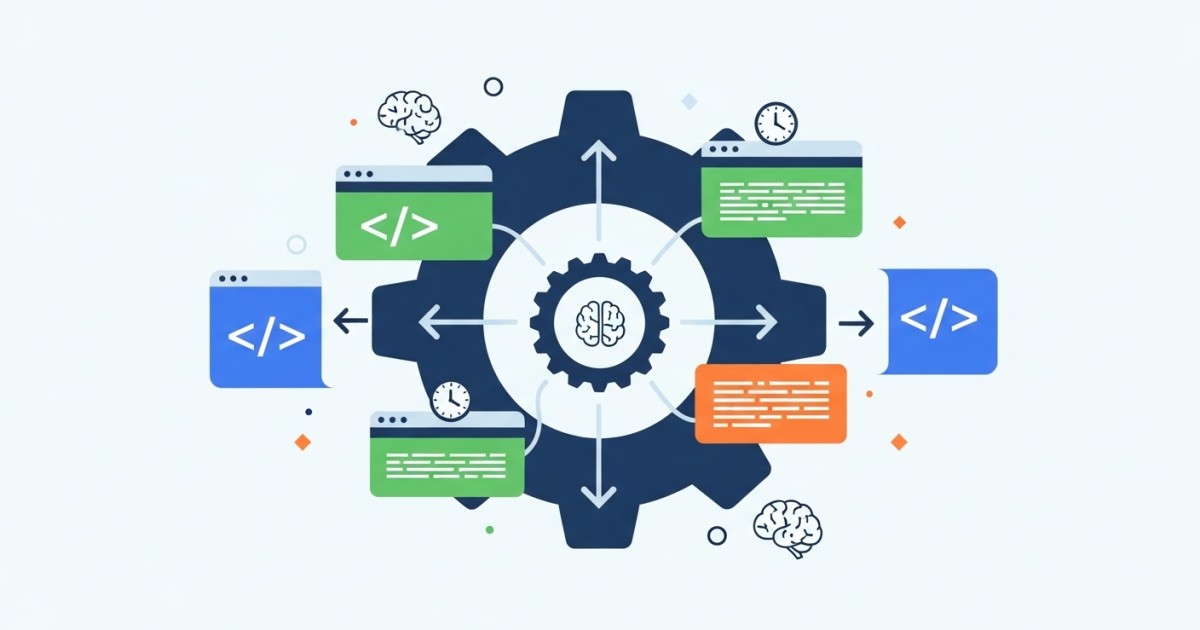
第6回:エージェントモードでも触れましたが、マルチエージェントとは複数のClaude Codeインスタンスが並列で異なる作業を実行する仕組みです。
リーダーエージェントがタスク全体を管理し、サブエージェントに個別の作業を割り当てることで、大規模な作業を効率化します。
マルチエージェントを使う実践例
大規模なWordPressプラグイン開発:
> 以下のWordPressプラグインを開発してください。
  可能であれば並列で作業を進めてください。

  プラグイン名:Advanced Analytics Dashboard

  並列で開発する機能:
  A:データ収集モジュール(訪問者行動のトラッキング)
  B:管理画面UI(グラフ表示・フィルター・エクスポート)
  C:REST APIエンドポイント(データの読み書き)

  最後にA・B・Cを統合してください。
Claude Codeがリーダーとして機能し、A・B・Cをサブエージェントに分担して並列開発を進めます。
並列実行でどのくらい速くなるか
単一エージェントで3時間かかる作業が、マルチエージェントでは1〜1.5時間に短縮できるケースがあります。ただし並列化できる作業とできない作業(依存関係がある場合)があります。
3. カスタムコマンドでチーム作業を標準化する
カスタムコマンド(Skills)とは
カスタムコマンド(/コマンド)を自作することで、チームで繰り返し使う作業をワンコマンドで実行できるようになります。
カスタムコマンドの作成方法
.claude/commands/ ディレクトリにMarkdownファイルを作成します。
プロジェクトルート/
└── .claude/
    └── commands/
        ├── review-pr.md
        ├── deploy-staging.md
        └── security-check.md
コマンドの記述例
# review-pr.md

プルリクエストのコードレビューを行います。

## レビュー観点
1. WordPressのコーディング標準に従っているか
2. セキュリティ上の問題(SQLインジェクション・XSSなど)がないか
3. esc_html等のエスケープ処理が適切か
4. nonce検証が必要な箇所でチェックされているか
5. パフォーマンス上の問題がないか

## 実行内容
git diff main...HEADの変更内容を確認して、上記の観点でレビューし、
問題点があれば指摘してください。
作成後は以下のコマンドで呼び出せます。
> /review-prWordPress開発でよく使うカスタムコマンド例
| コマンド名 | 内容 |
|---|---|
/wp-security |
WordPressセキュリティの一括チェック |
/optimize-css |
未使用CSSの検出と整理 |
/add-escaping |
出力エスケープが漏れている箇所の修正 |
/make-plugin |
カスタムプラグインのボイラープレートを生成 |
/check-deprecated |
非推奨関数の一括チェックと置き換え |
4. パイプとスクリプトでCLIを活用する
Claude CodeはUnixのパイプと組み合わせることで、さらに強力な自動化が可能です。
パイプで使う基本パターン
# ログファイルを分析してSlack通知
tail -200 /var/log/wordpress/error.log | claude -p "エラーパターンを分析して、重大なものがあれば通知して"

# git diffをAIでレビュー
git diff main | claude -p "このコード差分をレビューして、問題点を日本語で指摘して"

# 変更されたファイルのセキュリティチェック
git diff main --name-only | claude -p "これらのファイルに脆弱性がないかセキュリティチェックをして"
バッチ処理のスクリプト例
#!/bin/bash
# wordpress-daily-check.sh
# 毎日のWordPress健全性チェックスクリプト

echo "=== WordPress Daily Check ==="
echo "Date: $(date)"

# セキュリティチェック
claude -p "wp-content/themes/my-child-theme/のPHPファイルをすべて確認して、
           セキュリティ上の問題点をJSON形式でリストアップして" \
  > /tmp/security-check-$(date +%Y%m%d).json

# 結果をSlack通知(Slack MCPが設定されている場合)
claude -p "$(cat /tmp/security-check-$(date +%Y%m%d).json)をSlackの#devチャンネルに投稿して"

echo "=== Check Complete ==="
5. Remote Controlでスマートフォンから操作する
Remote Controlとは
外出先やデスクを離れた際でも、スマートフォンのClaudeアプリや任意のブラウザからローカルのClaude Codeセッションを継続できる機能です。
使い方
ローカルPCのターミナルで:
> /remote-controlこのコマンドを実行するとURLが生成されます。そのURLをスマートフォンのブラウザで開くと、PCのClaude Codeセッションにリモート接続できます。
活用シーン
- 外出先でビルドエラーを確認して指示を出す
- 会議中にスマートフォンから進捗を確認する
- 長時間タスクを開始してから外出する
6. WordPress開発の自動化レシピ集
このシリーズで学んだ知識を組み合わせた、実践的な自動化レシピです。
レシピ① 毎朝の開発準備を自動化
# morning-setup.sh
claude -p "今日の開発を始める前に以下を確認して:
  1. 未コミットの変更がないか(git status)
  2. mainブランチが最新か(git fetch)
  3. PHPの構文エラーがないか(未コミット分)
  4. 結果を日本語でまとめて教えて"
レシピ② プルリクエスト作成の完全自動化
> 今日の変更内容をコミットして、feature/todayのブランチを作って、
  プルリクエストを作成して。PRの説明文はコミット内容から自動で書いて。
  レビュワーに@tanaka-sanを追加して。
  完了したらSlackの#reviewチャンネルにPRのURLを投稿して。
レシピ③ 定期的なコードクオリティレポート
# weekly-quality-report.sh(毎週月曜日に実行)
claude -p "先週1週間のgit logを確認して、以下のレポートを作成してください:
  1. 変更されたファイルの数と主な変更内容
  2. コードの品質上の懸念点(あれば)
  3. 来週取り組むべき技術的負債のリスト

  レポートはMarkdown形式で作成してREPORT_$(date +%Y%m%d).mdとして保存して"
レシピ④ 新メンバーのオンボーディング自動化
> このWordPressプロジェクトを把握したい新メンバー向けに、
  以下のドキュメントをCLAUDE.mdと既存コードを参考に作成してください:

  1. プロジェクト概要(README.md)
  2. 開発環境構築手順(SETUP.md)
  3. コーディング規約(CONTRIBUTING.md)
  4. よく使うコマンド一覧(COMMANDS.md)
7. このシリーズの総まとめ
全10回にわたるClaude Code入門シリーズを振り返ります。
| 回 | タイトル | 学んだこと |
|---|---|---|
| 第1回 | Claude Codeとは?ターミナルで動くAIコーディングアシスタントの全貌【2026年入門】 | エージェント型AIの概念・できること |
| 第2回 | Claude Codeのインストール方法!Mac・Windows・ブラウザ版の始め方を完全解説 | OS別インストール・初回ログイン |
| 第3回 | Claude Codeの基本的な使い方!はじめてのコマンド操作とファイル編集入門 | 指示の書き方・ファイル編集・コマンド実行 |
| 第4回 | Claude CodeとVS Codeを連携させる方法!IDE統合で開発効率を最大化する設定術 | 拡張機能・インライン差分・@メンション |
| 第5回 | CLAUDE.mdとは!AIにプロジェクトのルールを記憶させて開発を効率化する方法 | プロジェクトルール・Auto Memory |
| 第6回 | Claude Codeのエージェントモードとは!複数ファイルを自律的に編集する活用法 | 自律的な複数ファイル編集・サブエージェント |
| 第7回 | Claude CodeでGitを操作する!コミットとプルリクエスト作成を自動化する方法 | コミット自動化・PR作成・コンフリクト解消 |
| 第8回 | Claude CodeとMCPを連携させる方法!外部ツールとAIをつなぐ設定術 | 外部ツール統合・Slack・GitHub・Drive |
| 第9回 | Claude Codeのパーミッション設定とは!安全に使うためのセキュリティ設定ガイド | パーミッション・禁止操作・本番環境の注意点 |
| 第10回(本記事) | Claude Code応用編!スケジュール実行とマルチエージェントで開発を自動化する方法 | スケジュール実行・マルチエージェント・自動化 |
Claude Codeを使いこなすための3段階
Stage 1:基本操作(第1〜3回) ターミナルからClaude Codeを起動し、自然言語で指示してWordPressファイルを編集できる。
Stage 2:効率化(第4〜7回) VS CodeやCLAUDE.mdを活用し、Git連携でコミット・PR作成を自動化できる。
Stage 3:自動化(第8〜10回) MCP連携・スケジュール実行・マルチエージェントで、開発作業の大部分をClaude Codeに委任できる。
8. まとめ
スケジュール実行:
- クラウドスケジュールタスクでPCがオフでも自動実行
- 毎日のセキュリティチェック・週次のメンテナンスに活用
/scheduleコマンドまたはWeb・デスクトップアプリから設定
マルチエージェント:
- 大きなタスクを並列処理して開発速度を向上
- 大規模プラグイン開発・全体リファクタリングに特に有効
カスタムコマンド:
.claude/commands/にMarkdownファイルを作成するだけ- チームの共通作業を
/コマンド名で標準化できる
Remote Control:
/remote-controlで外出先からスマートフォン経由で操作可能
Claude Codeは使えば使うほど、プロジェクトへの理解が深まり、より的確なサポートができるようになります。ぜひこのシリーズで学んだ知識を活かして、WordPressの開発・運用をAIと一緒に効率化してみてください。
Claude Codeをさらに深く学ぶには
公式ドキュメントで最新の機能・設定を確認できます。
- 公式ドキュメント:code.claude.com/docs/en/overview
- Claude Code Web版:claude.ai/code
よくある質問(FAQ)
Q. スケジュールタスクの実行結果はどこで確認できますか?
A. Webの claude.ai/code または デスクトップアプリのScheduleタブで実行履歴と結果を確認できます。Slack MCPと組み合わせて結果を通知する設定にしておくと便利です。
Q. マルチエージェントを使うには追加の設定が必要ですか?
A. 特別な設定は不要です。「並列で進めてください」と指示するだけで、Claude Codeがタスクを分割して自律的にサブエージェントを起動します。ただし、より高度な制御が必要な場合はAgent SDKを使います。
Q. カスタムコマンドはチーム全員で共有できますか?
A. はい。.claude/commands/ ディレクトリをGitで管理することで、チーム全員が同じカスタムコマンドを使えます。プロジェクトにオンボーディングした新メンバーも、リポジトリをクローンするだけで同じコマンドが使えるようになります。
この記事はClaude Code入門シリーズ(全10回)の第10回・最終回です。
← 第9回:セキュリティ設定 | ← 第1回:Claude Codeとは?(シリーズ最初から読む)
ご質問はお問い合わせページからお気軽にどうぞ。